 lefteros
2 Απριλίου 2013 / Lefteris Iliadis / SomniusX
CardDAV σε iOS, Επαφές από Google/Gmail χωρίς Exchange/ActiveSync
2 Απριλίου 2013
Ελληνοποιημένο άρθρο, πηγή & φωτογραφίες από Redmondpie
Ιστορικό κείμενο από το HellasProject (2009–2014). Δεν είναι τρέχουσες οδηγίες ή υπηρεσίες.
Ελληνοποιημένο άρθρο, πηγή & φωτογραφίες από Redmondpie
Η Google δεν υποστηρίζει πλέον Exchange ActiveSync για τον συγχρονισμό email, επαφών και ημερολογίων που είναι αποθηκευμένα σε δωρεάν Gmail / Google ID με εφαρμογές τρίτων (δηλαδή όλων εκτός της Google). Εάν είχατε ρυθμίσει το Google Sync μέσω Exchange στην iOS συσκευή σας πριν τις 30 Ιανουαρίου 2013, δεν θα προσέξετε κάποια αλλαγή ή πρόβλημα, εκτός κι αν τύχει να κάνετε επαναφορά (restore) ή αλλάξετε συσκευή και προσπαθήστε να ξανά ρυθμίσετε μέσω Exchange, τότε θα σας καλωσορίσει ένα μήνυμα «Cannot get mail, the connection to the server failed».
Αυτή η ιστορία έχει δυσκολέψει πολύ κόσμο και ειδικά χρήστες iOS συσκευών! Ευτυχώς, τα καλά είναι ότι υπάρχουν εναλλακτικοί τρόποι που μπορείτε να συγχρονίσετε επαφές και ημερολόγια σε iOS συσκευές.

H Google πλέον προτείνει την χρήση των CardDAV και CalDAV για συγχρονισμό εμαφών και ημερολογίων. Εάν είστε με iOS συσκευή και χρήστης Gmail που ψάχνει για μέλλον χωρίς Exchange/ActiveSync, τότε υπάρχει παρακάτω αναλυτικός οδηγός για να σας οδηγήσει βήμα βήμα στο πως να έχετε συγχρονισμό επαφών με την χρήση του πρωτόκολλου επικοινωνίας CardDAV.
Ρύθμιση Gmail / Google επαφών για συγχρονισμό με χρήση CardDAV
Βήμα 1ο: Πλοηγηθείτε στο Settings του iPhone σας, να σημειωθεί ότι τα ίδια βήματα ισχύουν και για χρήτης iPad και iPod Touch, και διαλέγετε εκεί που αναφέρει Mail, Contacts, Calendars, κάτω ακριβώς από την επιλογή iCloud.

πηγή Redmond Pie
Βήμα 2ο: Στην προσθήκη λογαριασμού διαλέγετε την επιλογή Other.

πηγή Redmond Pie
Βήμα 3ο: Επιλέξτε το Add CardDAV από την λίστα των επιλογών στο πλαίσιο των Contacts.
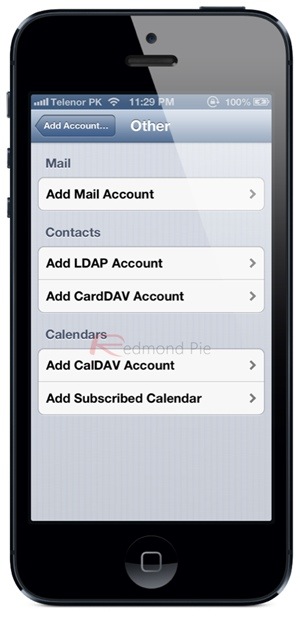
πηγή Redmond Pie
Βήμα 4ο: Στην παρακάτω φόρμα θα ερωτηθείτε για πληροφορίες του λογαριασμού σας. Εκεί γεμίστε τα κενά πεδία με τα στοιχεία σας όπως το παρακάτω παράδειγμα, τηρώντας τα παρακάτω :
- Server: google.com
- Username: Εισάγετε το email σας όπως είναι ο λογαριασμός σας στην Google (αν δεν είστε χρήστης Google Apps ή άλλου, τότε το Gmail σας)
- Password: Το κωδικό που είναι συσχετισμένος με το από πάνω email
- Description: Καθαρά πληροφοριακά. Εισάγετε μια περιγραφή για να γνωρίζετε ποιος λογαριασμός είναι σε περίπτωση που μπορεί να έχετε και άλλους. Για το παράδειγμα χρησιμοποιούμε σκέτα την λέξη “CardDav”, βέβαια μπορείτε να γράψετε ότι θέλετε που να περιγράφει τον λογαριασμό σας αυτόν.

πηγή Redmond Pie
Βήμα 5ο: Τώρα επιλέξτε το Next από την πάνω δεξιά πλευρά της οθόνης.
Αυτό ήταν, τελειώσατε! Εάν έχετε εισάγει σωστά τα στοιχεία στα προαναφερθέν βήματα, τότε ο λογαριασμός σας θα έχετε επιβεβαιωθεί και πιστοποιηθεί με επιτυχία και θα μπορείτε να έχετε άμεσα πρόσβαση στις επαφές σας που έχουν συγχρονιστεί χωρίς κανένα πρόβλημα.
Σημείωση, σε περίπτωση μεγάλου αριθμού επαφών και με αρκετές φωτογραφίες, η διαδικασία μπορεί να διαρκέσει λίγο παραπάνω από το αναμενόμενο, και εξαρτάτει πολύ στο δίκτυο που είστε συνδεμένοι, είτε 4G/3G/WiFi. Προτείνεται σύνδεση WiFi για γρήγορη ολοκλήρωση της διαδικασίας!
Ελληνοποιημένο άρθρο, πηγή & φωτογραφίες από Redmondpie
