 lefteros
18 Μαΐου 2024 / Lefteris Iliadis (SomniusX)
Forum & Ασφάλεια με YubiKey (ή παρόμοιο)
18 Μαΐου 2024
(στη φωτογραφία line-up με YubiKey’s)
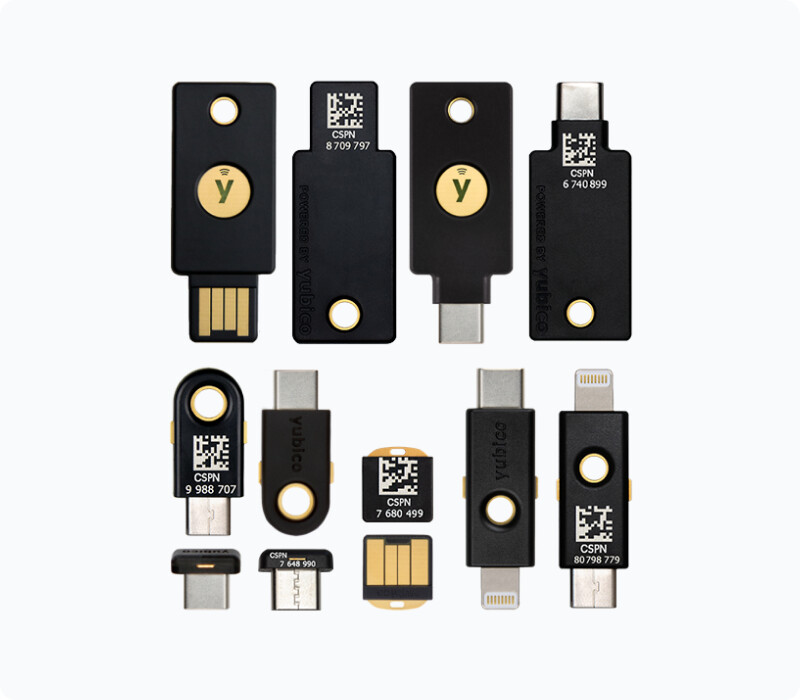 (στη φωτογραφία line-up με YubiKey's)
1. Περιγραφή του YubiKey
Το YubiKey είναι μια συσκευή αυθεντικοποίησης του χρήστη (hardware authentication device) που κατασκευάστηκε από την Yubico και σας δίνει την δυνατότητα να προστατεύετε πρόσβαση σε υπολογιστές, δίκτυα, και δικτυακές υπηρεσίες που υποστηρίζουν κωδικούς μια χρήσης (one-time passwords), κρυπτογραφία με κοινόχρηστα κλειδιά (public-key cryptography), και αυθεντικοποίηση, επίσης ως Κοινότυπη μέθοδος 2-βημάτων (Universal 2nd Factor) και με τα πρωτόκολλα FIDO2 που έχουν αναπτυχθεί από το FIDO Alliance. Μεταφρασμένο κείμενο από Wikipedia
Τώρα μιας και περιγράψαμε τα YubiKey's ας μιλήσουμε πως συνδέονται με το Linux-User.gr
2. Ασφαλής σύνδεση Forum με YubiKey
Αν το έχετε προσέξει υπάρχει η δυνατότητα σύνδεσης και διαπίστευσης των στοιχείων σας με "Passkeys" εδώ και λίγο καιρό με το Discourse script που ως forum community script το Linux-User.gr με αποτέλεσμα να μπορείτε να αξιοποιήσετε ένα από τα παραπάνω YubiKey ή άλλο συμβατό με αυτά για την αυθεντικοποίησή σας κατά την σύνδεσή σας με το Linux-User.gr
 (φωτογραφία από @SpyrosK )
3. Παραμετροποίηση του σε υπάρχον μέλος
3.1. Ξεκινάμε από το να πλοηγηθούμε στις Προτιμήσεις στο προφίλ μας

3.2. και μετά κλικ στις Προτιμήσεις

3.3. Στο επόμενο παράθυρο εντοπίζουμε το Ασφάλεια
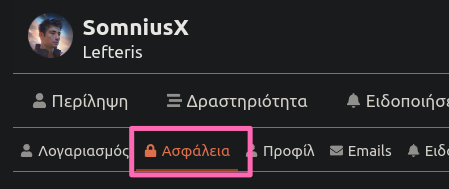
3.4. Εκεί θα βρούμε το παρακάτω χωνευτό στις επιλογές το παρακάτω (όπου να σημειωθεί από εδώ και πέρα δεν έχουν Ελληνοποιηθεί πλήρως κάποια features του Discourse, εξού και η αλλαγή από Ελληνικά σε Αγγλικά)
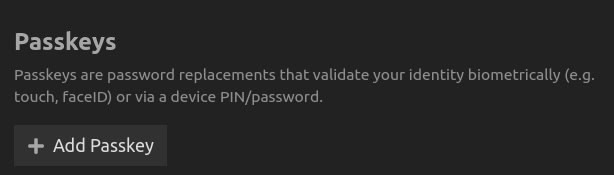 (φωτό από @Asfodelus )
3.5. Εκεί αν θέλουμε να προσθέσουμε λοιπόν ένα "κλειδί" μας, πατάμε το "+ Add Passkey" και θα μας παρουσιάσει το παρακάτω

3.6. όπου πρέπει να επαληθεύσουμε ότι θέλουμε πραγματικά να συνεχίσουμε την διαδικασία αυτή, γράφοντας το password που έχουμε ορίσει για τον λογαριασμό μας στο Linux-User.gr και πατώντας "Confirm"
3.7. Αν τύχει τώρα να είστε από αυτούς που έχουν Bitwarden ή άλλο σχετικό Passkey software στον browser τους θα δείτε κάτι σχετικό με το παρακάτω, εάν δεν έχετε Bitwarden, παρακαλώ συνεχίστε στο βήμα "3.8"

δεν θα επικεντρωθούμε σε αυτό τον οδηγό σε αυτά τα Passkeys, οπότε αν δεν έχετε Bitwarden ή σχετικό απλά συνεχίστε παρακάτω
3.8. Θα σας παρουσιάσει το παρακάτω παράθυρο εάν είστε σε Chromium based browser :

εάν είστε σε Firefox based ενδέχεται να δείτε κάτι along the lines of -->
 (φωτογραφία από @SpyrosK )
3.9. Εάν είναι οι πρώτη φορά που χρησιμοποιείτε το YubiKey στον Browser μπορέι να ζητηθεί και το επιπλέον Pin, σε οθόνη που μοιάζει με την παρακάτω

οπότε όσοι έχετε ορίσει Pin, το εισάγετε και θα σας ξαναρωτήσει το παράθυρο του βήματος 3.8. να ακουμπήσετε τον αισθητήρα του εκάστοτε YubiKey, όπως το δικό μου στη δική μου δηλαδή περίπτωση.
3.10. Εάν έχετε καθυστερήσει στα βήματα αυτά, ενδέχεται να σας πετάξει το παρακάτω μήνυμα
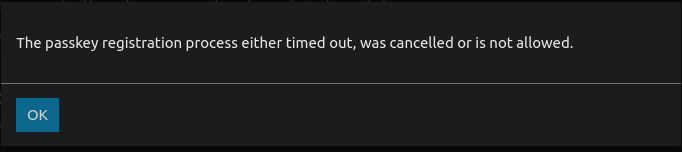 Στα Αγγλικά
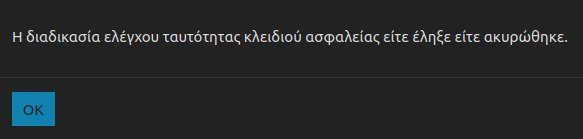 Είτε Ελληνικά (φωτογραφία από @SpyrosK )
3.11. Σε επόμενο βήμα θα μας δείξει το παρακάτω

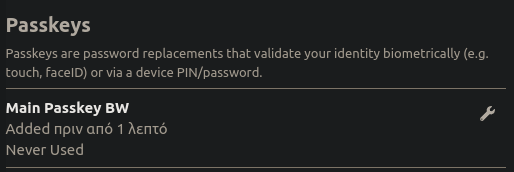
που δίνουμε ένα φιλικό όνομα στο κλειδί που μόλις ορίσαμε και πατάμε Αποθήκευση
3.12. Στο τέλος θα έχουμε κάτι σαν το παρακάτω στο προφίλ μας στο Ασφάλεια
4.0. Τίτλοι τέλους
Εάν όλα έχουν πάει όπως πρέπει, από βήματα και χρόνο, τότε το αποτέλεσμα θα είναι να μπορείτε να χρησιμοποιήσετε το "κλειδί" σας ως επιβεβαίωση ασφαλείας κατά την είσοδό σας στο Linux-User.gr